



published
published
author
authorDisplayName
Yasuaki Murata
category
AI
Product
mainImage

publishedAt
Dec 15, 2025
slug
Advent-Calendar-20251215
tags
advent calendar
AI

この記事は、「NEWT Product Advent Calendar 2025」Day11 および「slack Advent Calendar 2025」Day15 の記事となります。
「NEWT Product Advent Calendar 2025」11日目は、令和トラベル Corporate-IT兼セキュリティ担当兼AX室のyasuが、シニアエンジニア rodrigoからバトンをもらい執筆。ぜひ、最後までご覧ください!
突然ですが、令和トラベルでは社内コミュニケーションを目的として、毎週水曜日に「わくわくランチ」というランチ企画を実施しています。(ランチ企画の詳細はこちらから👇)

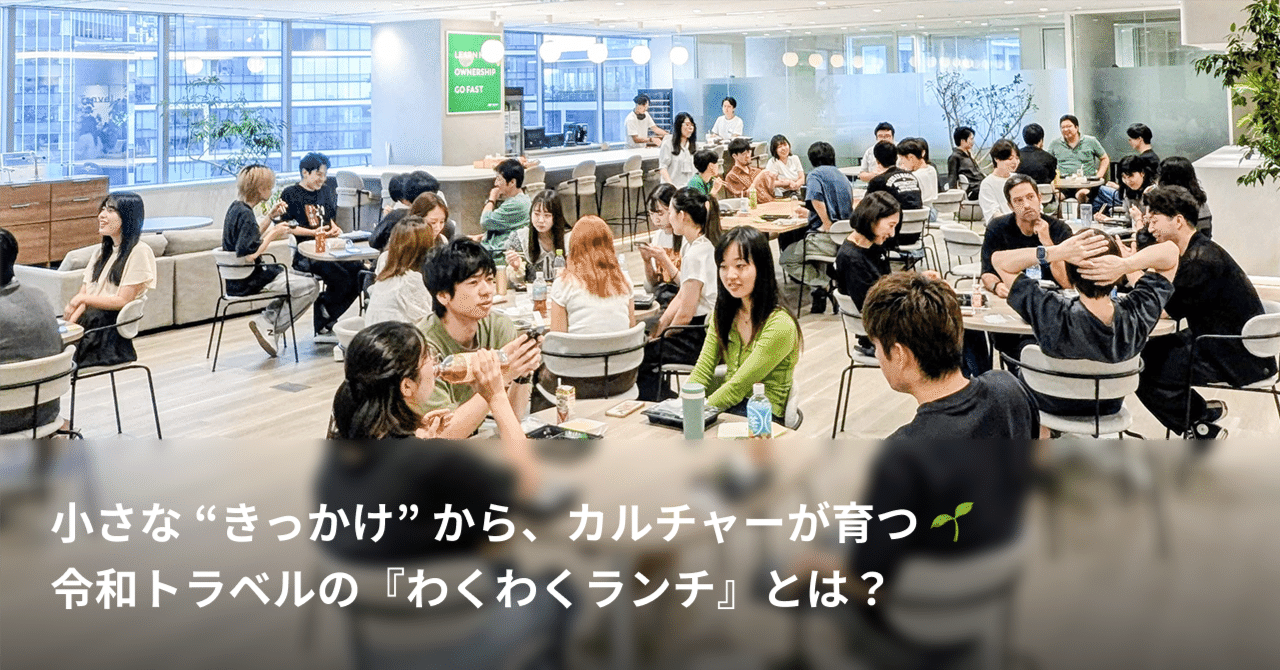
毎週わくわくランチ参加希望メンバーに、お弁当を選んでもらうためアンケートをGoogleフォームで記入してもらい、当日希望のお弁当と一緒にランチに参加してもらいます。
上記に限らず、社内イベントなどでフィードバックのため社員に対してGoogleフォームのアンケート記入を依頼することは多いと思います。
ただアンケートの回答、期日内に全員回答してくれますか…?
回答必須であれば、「定期的に未回答者を確認→リマインド」という運営が業務負担になっている…そんなお悩みはありませんか?
この記事では、令和トラベルで実際に発生していた「Googleフォームの回答リマインド業務の負担」という課題に対し、未回答者へ自動でリマインドを送る仕組みを作成して、課題解決した事例を紹介します。
ツールの作成には、AIツール「Gemini Canvas」を活用しました。


Gemini Canvasを使えば、プログラミングの知識がなくても必要なコードを作成できます。この記事では、実際に作成したツールの作成方法と使い方をまとめていますので、同じような課題を抱える方の参考になれば幸いです。
<目次>
どう解決したか?ツールの設定手順1.初期設定1-1. Slack Botの作成1-2. GASの作成1-3. シートの設定2.ツール実行手順2-1. Googleフォームの用意2-2. アンケート情報の登録2-3. 対象者リストシートの作成2-4. 対象者の登録2-5. 自動実行(トリガー)の設定2-6. リマインド実行今回のこだわりポイントおわりに📣 1月のイベント開催のお知らせ【1/28 開催!3社共催】モバイルアプリ開発 ✕ AI ー 組織・技術課題と向き合い、AIと走る【NEWT Chat リリース記念】AI × Travel Innovation Week 開催!1年間の感謝を込めた、”クリスマスセール🎄” 開催中!令和トラベルでは一緒に働く仲間を募集しています📣宣伝
どう解決したか?
Google Apps Script (GAS) を使ってアンケート未対応者を抽出し、Slack Botで通知する仕組みを構築しました。これにより、運営担当者が手動で確認・リマインドする手間を削減できます。
ツールの設定方法は以下の通りです。
ツールの設定手順
1.初期設定
最初に1回だけ行う設定作業です。
1-1. Slack Botの作成
まず、通知を送るためのSlack Botを作成します。
- Slack APIにアクセスして[Create New App] > [From scratch]からアプリを新規作成します。
- 左メニューの[Settings] > [Basic Information]にてアイコンや名前を設定します。

- 左メニューの[Features] > [OAuth & Permissions]を開きます。
- [Bot Token Scopes]にて必要な以下権限を付与します。
chat:writeim:writeusers:readusers:read.email

- [OAuth Tokens]にて”Install to ~ ”をクリックします。

- インストールしたらBot User OAuth Token(
xoxb-から始まる文字列)が追加されるのでコピーしてください。

1-2. GASの作成
次に、リマインドを管理するGoogleスプレッドシートとGASを準備します。
- 新規のGoogleスプレッドシートを作成してください。
- メニューの [拡張機能] > [Apps Script] をクリックして元々あるコードを削除し、以下コードを貼り付けます。
/**
 * Googleフォーム未回答者SlackリマインドBOT
 */

// ----------------------------------------
// 設定・定数
// ----------------------------------------

const APP_NAME = "SlackリマインダーBOT";
const PROPS = PropertiesService.getScriptProperties();

/** シート定義とスタイル設定 */
const SHEET_CONFIG = {
  MASTER: {
    NAME: '管理コンソール',
    HEADERS: ['実行ON', 'アンケートURL', '回答用シートURL', '対象者リストシート名', '締切日', '実行ログ'],
    WIDTHS: [60, 200, 200, 200, 100, 300],
    SAMPLE: [false, 'https://docs.google.com/forms/d/...', 'https://docs.google.com/spreadsheets/d/...', '2024春_社員総会', '2025/12/31', '(自動記録)']
  },
  TARGET: {
    HEADERS: ['通知ON', '氏名', 'メールアドレス', 'リマインド結果'],
    WIDTHS: [60, 150, 250, 250],
    SAMPLE: [false, '山田 太郎', 'taro.yamada@example.com', '']
  }
};

// ----------------------------------------
// UI・メニュー関連
// ----------------------------------------

function onOpen() {
  const ui = SpreadsheetApp.getUi();

  ui.createMenu('🛠 リマインド管理メニュー')
    .addItem('1. 初回セットアップ (管理シート+API)', 'performInitialSetup')
    .addItem('2. 未作成の対象シートを一括作成', 'createMissingTargetSheets')
    .addSeparator()
    .addItem('3. 定期実行設定 (カスタム)', 'showTriggerSettingsDialog')
    .addItem('   ∟ 設定解除', 'menuDeleteTriggers')
    .addSeparator()
    .addItem('4. 手動リマインド実行', 'executeAllReminders')
    .addToUi();
}

// ----------------------------------------
// 1. 初回セットアップ
// ----------------------------------------

function performInitialSetup() {
  const ss = SpreadsheetApp.getActiveSpreadsheet();
  const ui = SpreadsheetApp.getUi();

  let masterSheet = ss.getSheetByName(SHEET_CONFIG.MASTER.NAME);
  if (!masterSheet) {
    masterSheet = ss.insertSheet(SHEET_CONFIG.MASTER.NAME, 0);
    formatSheet_(masterSheet, SHEET_CONFIG.MASTER.HEADERS, SHEET_CONFIG.MASTER.WIDTHS, '#4a86e8');
    masterSheet.getRange(2, 1, 999, 1).insertCheckboxes();
    const sampleRow = SHEET_CONFIG.MASTER.SAMPLE;
    masterSheet.getRange(2, 1, 1, sampleRow.length).setValues([sampleRow]).setFontColor('#808080');
    masterSheet.getRange(2, 5, 999, 1).setNumberFormat('yyyy/MM/dd');

    const defaultSheet = ss.getSheetByName('シート1');
    if (defaultSheet) try { ss.deleteSheet(defaultSheet); } catch(e) {}

    ui.alert('作成完了', '管理コンソールを作成しました。\n続いてSlackトークンの設定を行います。', ui.ButtonSet.OK);
  } else {
    ui.alert('確認', '管理コンソールは既に存在します。\nSlackトークンの設定確認に進みます。', ui.ButtonSet.OK);
  }
  setSlackToken();
}

function setSlackToken() {
  const ui = SpreadsheetApp.getUi();
  const storedToken = PROPS.getProperty('SLACK_BOT_TOKEN');
  const msg = storedToken ? '設定済みです。変更する場合のみ入力してください。' : 'xoxb-から始まるトークンを入力してください。';
  const response = ui.prompt('Slack Bot Token設定', msg, ui.ButtonSet.OK_CANCEL);

  if (response.getSelectedButton() == ui.Button.OK) {
    const token = response.getResponseText().trim();
    if (!token || !token.startsWith('xoxb-')) {
      ui.alert('エラー', '無効なトークン形式です。', ui.ButtonSet.OK);
      return;
    }
    PROPS.setProperty('SLACK_BOT_TOKEN', token);
    ui.alert('保存完了', 'トークンを保存しました。', ui.ButtonSet.OK);
  }
}

// ----------------------------------------
// 2. シート一括作成ロジック
// ----------------------------------------

function createMissingTargetSheets() {
  const ss = SpreadsheetApp.getActiveSpreadsheet();
  const masterSheet = ss.getSheetByName(SHEET_CONFIG.MASTER.NAME);
  if (!masterSheet) {
    SpreadsheetApp.getUi().alert('エラー', '管理コンソールが見つかりません。', SpreadsheetApp.getUi().ButtonSet.OK);
    return;
  }

  const data = masterSheet.getDataRange().getValues();
  const SHEET_NAME_COL_IDX = 3;
  const LOG_COL_IDX = 5;
  let createdCount = 0;

  for (let i = 1; i < data.length; i++) {
    const sheetName = data[i][SHEET_NAME_COL_IDX];
    if (!sheetName) continue;

    const existingSheet = ss.getSheetByName(sheetName);
    if (!existingSheet) {
      const newSheet = ss.insertSheet(sheetName);
      formatSheet_(newSheet, SHEET_CONFIG.TARGET.HEADERS, SHEET_CONFIG.TARGET.WIDTHS, '#6aa84f');
      newSheet.getRange(2, 1, 999, 1).insertCheckboxes();
      const sampleRow = SHEET_CONFIG.TARGET.SAMPLE;
      newSheet.getRange(2, 1, 1, sampleRow.length).setValues([sampleRow]).setFontColor('#808080');

      masterSheet.getRange(i + 1, LOG_COL_IDX + 1).setValue(`シート作成完了 (${formatDate_()})`).setFontColor('#000000');
      createdCount++;
    }
  }
  const msg = createdCount > 0 ? `${createdCount}枚のシートを新規作成しました。` : '新規作成が必要なシートはありませんでした。';
  SpreadsheetApp.getUi().alert('処理完了', msg, SpreadsheetApp.getUi().ButtonSet.OK);
}

// ----------------------------------------
// 3. 定期実行設定 (GUI版 - 時間毎対応)
// ----------------------------------------

/** 設定ダイアログを表示 */
function showTriggerSettingsDialog() {
  const html = HtmlService.createHtmlOutput(getTriggerUiHtml_())
    .setWidth(400)
    .setHeight(400); // 少し高さを広げた
  SpreadsheetApp.getUi().showModalDialog(html, '⏰ 定期実行スケジュールの設定');
}

/** クライアント(HTML)から呼ばれる設定処理 */
function setupTriggerFromClient(config) {
  try {
    deleteAllTriggers_(true); // 既存全削除

    const time = ScriptApp.newTrigger('executeAllReminders').timeBased();
    let triggerBuilder;
    let msg = "";

    // 頻度に応じた設定
    if (config.freq === 'HOURLY') {
      // 時間ごと (1, 2, 4, 6, 8, 12)
      triggerBuilder = time.everyHours(parseInt(config.interval));
      msg = config.interval + "時間ごとにセットしました。";

    } else if (config.freq === 'DAILY') {
      // 毎日
      triggerBuilder = time.everyDays(1).atHour(parseInt(config.hour));
      msg = "毎日 " + config.hour + "時台にセットしました。";

    } else if (config.freq === 'WEEKDAY') {
      // 平日 (月-金)
      ['MONDAY', 'TUESDAY', 'WEDNESDAY', 'THURSDAY', 'FRIDAY'].forEach(day => {
         ScriptApp.newTrigger('executeAllReminders').timeBased().onWeekDay(ScriptApp.WeekDay[day]).atHour(parseInt(config.hour)).create();
      });
      return "平日(月-金)の " + config.hour + "時台にセットしました。"; // ここでリターン

    } else if (config.freq === 'WEEKLY') {
      // 毎週
      triggerBuilder = time.onWeekDay(ScriptApp.WeekDay[config.day]).atHour(parseInt(config.hour));
      msg = "毎週曜日の " + config.hour + "時台にセットしました。";

    } else {
      throw new Error('不明な頻度設定');
    }

    if (triggerBuilder) {
      triggerBuilder.create();
    }

    return msg;
  } catch (e) {
    throw new Error("設定エラー: " + e.message);
  }
}

/** トリガー削除 */
function menuDeleteTriggers() {
  deleteAllTriggers_(false);
}

function deleteAllTriggers_(silent) {
  const triggers = ScriptApp.getProjectTriggers();
  triggers.forEach(t => ScriptApp.deleteTrigger(t));
  if (!silent) SpreadsheetApp.getUi().alert('完了', '定期実行を解除しました。', SpreadsheetApp.getUi().ButtonSet.OK);
}

// ----------------------------------------
// 4. リマインド実行
// ----------------------------------------

function executeAllReminders() {
  const token = PROPS.getProperty('SLACK_BOT_TOKEN');
  if (!token) {
    showError_('Slackトークン未設定です。');
    return;
  }

  const ss = SpreadsheetApp.getActiveSpreadsheet();
  const masterSheet = ss.getSheetByName(SHEET_CONFIG.MASTER.NAME);
  if (!masterSheet) {
    showError_('管理シートが見つかりません。');
    return;
  }

  const data = masterSheet.getDataRange().getValues();
  const colIndex = { active: 0, url: 1, resUrl: 2, sheetName: 3, deadline: 4, result: 5 };
  const today = new Date();
  today.setHours(0, 0, 0, 0);
  let processedCount = 0;
  let errorCount = 0;

  for (let i = 1; i < data.length; i++) {
    const row = data[i];
    const resultCell = masterSheet.getRange(i + 1, colIndex.result + 1);

    if (row[colIndex.active] !== true) continue;

    if (!isValidUrl_(row[colIndex.url]) || !isValidUrl_(row[colIndex.resUrl])) {
      resultCell.setValue('URL形式エラー').setBackground('#fff2cc');
      continue;
    }
    if (!row[colIndex.sheetName]) {
      resultCell.setValue('シート名未入力').setBackground('#fff2cc');
      continue;
    }

    if (row[colIndex.deadline]) {
      const deadline = new Date(row[colIndex.deadline]);
      deadline.setHours(23, 59, 59);
      if (today > deadline) {
        resultCell.setValue(`期限切れ (${formatDate_()})`).setFontColor('#808080').setBackground('#f3f3f3');
        continue;
      }
    }

    try {
      const result = processProject_(ss, row, colIndex, token);
      resultCell.setValue(result).setFontColor('#000000').setBackground('#d9ead3');
      processedCount++;
    } catch (e) {
      console.error(`Row ${i + 1}: ${e.message}`);
      resultCell.setValue(`エラー: ${e.message}`).setFontColor('#cc0000').setBackground('#f4cccc');
      errorCount++;
    }
  }

  try {
    if (processedCount > 0 || errorCount > 0) {
      SpreadsheetApp.getActiveSpreadsheet().toast(`処理完了: ${processedCount}件, エラー${errorCount}件`, 'SlackリマインダーBOT');
    }
  } catch (e) {}
}

function processProject_(ss, row, colIndex, token) {
  const targetSheetName = row[colIndex.sheetName];
  const targetSheet = ss.getSheetByName(targetSheetName);
  if (!targetSheet) throw new Error(`対象シート「${targetSheetName}」が見つかりません`);

  const answeredEmails = getAnsweredEmails_(row[colIndex.resUrl]);
  const answeredSet = new Set(answeredEmails);

  const targetData = targetSheet.getDataRange().getValues();
  const tCol = { notifyCheck: 0, name: 1, email: 2, result: 3 };
  let stats = { sent: 0, answered: 0, skipped: 0, error: 0 };
  const formTitle = getFormTitle_(row[colIndex.resUrl]) || 'アンケート';

  for (let i = 1; i < targetData.length; i++) {
    const email = targetData[i][tCol.email];
    const shouldNotify = targetData[i][tCol.notifyCheck];
    const resultCell = targetSheet.getRange(i + 1, tCol.result + 1);

    if (!email) continue;

    if (answeredSet.has(email)) {
      if (targetData[i][tCol.result] !== '回答済') {
        resultCell.setValue('回答済').setBackground('#d9ead3');
      }
      stats.answered++;
      continue;
    }

    if (shouldNotify !== true) {
      stats.skipped++;
      continue;
    }

    const slackId = lookupUserByEmail_(email, token);
    if (slackId) {
      const msg = `【リマインド】\n未回答のアンケートがあります。\n件名: ${formTitle}\nURL: ${row[colIndex.url]}\n\nご回答をお願いします。`;
      const postRes = postMessageToSlack_(slackId, msg, token);

      if (postRes && postRes.ok) {
        resultCell.setValue(`送信済 (${formatDate_()})`).setBackground('#fff2cc');
        stats.sent++;
        Utilities.sleep(1000);
      } else {
        resultCell.setValue(`送信エラー`).setBackground('#f4cccc');
        stats.error++;
      }
    } else {
      resultCell.setValue(`Slack ID不明`).setBackground('#f4cccc');
      stats.error++;
    }
  }
  return `送信:${stats.sent}, 済:${stats.answered}, ID不明/Err:${stats.error} (${formatDate_()})`;
}

// ----------------------------------------
// ユーティリティ & HTML
// ----------------------------------------

function getAnsweredEmails_(url) {
  try {
    const ss = SpreadsheetApp.openByUrl(url);
    const sheet = ss.getSheets()[0];
    const data = sheet.getDataRange().getValues();
    const headerRow = data[0];
    let emailIdx = headerRow.indexOf('メールアドレス');
    if (emailIdx === -1) emailIdx = headerRow.indexOf('Email');
    if (emailIdx === -1) emailIdx = headerRow.indexOf('e-mail');

    if (emailIdx === -1) return [];
    return data.slice(1).map(r => r[emailIdx]).filter(String);
  } catch (e) {
    let msg = e.message;
    if (msg.includes('You do not have permission')) msg = '権限がありません(アクセス拒否)';
    else if (msg.includes('Service not found') || msg.includes('is missing')) msg = 'ファイルが見つかりません(URL不正)';
    throw new Error(`回答シート読込失敗: ${msg}`);
  }
}

function isValidUrl_(string) {
  try { return string.indexOf('http') === 0; } catch (_) { return false; }
}

function getTriggerUiHtml_() {
  return `
    <!DOCTYPE html>
    <html>
      <head>
        <base target="_top">
        <style>
          body { font-family: sans-serif; padding: 10px; font-size: 14px; color: #333; }
          .form-group { margin-bottom: 15px; }
          label { display: block; margin-bottom: 5px; font-weight: bold; font-size: 13px; }
          select, button { width: 100%; padding: 8px; box-sizing: border-box; margin-top: 4px; border: 1px solid #ccc; border-radius: 4px; }
          button { background-color: #4a86e8; color: white; border: none; cursor: pointer; font-weight: bold; margin-top: 20px; padding: 10px; }
          button:hover { background-color: #3c78d8; }
          .note { font-size: 11px; color: #666; margin-top: 5px; line-height: 1.4; }
        </style>
      </head>
      <body>
        <!-- 頻度選択 -->
        <div class="form-group">
          <label>頻度</label>
          <select id="freq" onchange="updateUi()">
            <option value="DAILY">毎日</option>
            <option value="WEEKDAY">平日 (月〜金)</option>
            <option value="WEEKLY">毎週</option>
            <option value="HOURLY">◯時間ごと</option>
          </select>
        </div>

        <!-- 曜日 (毎週の場合のみ) -->
        <div class="form-group" id="day-group" style="display:none;">
          <label>曜日</label>
          <select id="day">
            <option value="MONDAY">月曜日</option>
            <option value="TUESDAY">火曜日</option>
            <option value="WEDNESDAY">水曜日</option>
            <option value="THURSDAY">木曜日</option>
            <option value="FRIDAY">金曜日</option>
          </select>
        </div>

        <!-- 時間指定 (時間ごと以外の場合) -->
        <div class="form-group" id="hour-group">
          <label>実行時間 (時)</label>
          <select id="hour">
            ${[...Array(24)].map((_, i) => `<option value="${i}" ${i===9?'selected':''}>${i}:00 〜 ${i}:59</option>`).join('')}
          </select>
          <div class="note">※Googleの仕様上、指定時間の0分〜59分の間のどこかで実行されます。</div>
        </div>

        <!-- 間隔指定 (時間ごとの場合のみ) -->
        <div class="form-group" id="interval-group" style="display:none;">
          <label>実行間隔</label>
          <select id="interval">
            <option value="1">1時間ごと</option>
            <option value="2">2時間ごと</option>
            <option value="4">4時間ごと</option>
            <option value="6">6時間ごと</option>
            <option value="8">8時間ごと</option>
            <option value="12">12時間ごと</option>
          </select>
          <div class="note">※設定完了時点からカウントが始まります。</div>
        </div>

        <button onclick="save()">設定を保存</button>

        <script>
          function updateUi() {
            const freq = document.getElementById('freq').value;

            // 表示制御
            document.getElementById('day-group').style.display = (freq === 'WEEKLY') ? 'block' : 'none';

            if (freq === 'HOURLY') {
              document.getElementById('hour-group').style.display = 'none';
              document.getElementById('interval-group').style.display = 'block';
            } else {
              document.getElementById('hour-group').style.display = 'block';
              document.getElementById('interval-group').style.display = 'none';
            }
          }

          function save() {
            const btn = document.querySelector('button');
            btn.disabled = true;
            btn.textContent = '設定中...';

            const config = {
              freq: document.getElementById('freq').value,
              day: document.getElementById('day').value,
              hour: document.getElementById('hour').value,
              interval: document.getElementById('interval').value
            };

            google.script.run
              .withSuccessHandler((msg) => {
                alert(msg);
                google.script.host.close();
              })
              .withFailureHandler((err) => {
                alert('エラー: ' + err.message);
                btn.disabled = false;
                btn.textContent = '設定を保存';
              })
              .setupTriggerFromClient(config);
          }

          // 初期化
          updateUi();
        </script>
      </body>
    </html>
  `;
}

function formatSheet_(sheet, headers, widths, color) {
  sheet.clear();
  const headerRange = sheet.getRange(1, 1, 1, headers.length);
  headerRange.setValues([headers]).setBackground(color).setFontColor('white').setFontWeight('bold').setHorizontalAlignment('center');
  widths.forEach((w, i) => sheet.setColumnWidth(i + 1, w));
  sheet.getRange(1, 1, 100, headers.length).setBorder(true, true, true, true, true, true, '#d9d9d9', SpreadsheetApp.BorderStyle.SOLID);
  sheet.setFrozenRows(1);
}
function showError_(msg) { console.error(msg); try { SpreadsheetApp.getUi().alert('エラー', msg, SpreadsheetApp.getUi().ButtonSet.OK); } catch(e) {} }
function getFormTitle_(url) { try { return SpreadsheetApp.openByUrl(url).getName().replace('(回答)', '').trim(); } catch (e) { return null; } }
function formatDate_() { return Utilities.formatDate(new Date(), 'Asia/Tokyo', 'MM/dd HH:mm'); }
function lookupUserByEmail_(email, token) {
  try {
    const res = UrlFetchApp.fetch(`https://slack.com/api/users.lookupByEmail?email=${encodeURIComponent(email)}`, { headers: { 'Authorization': `Bearer ${token}` }, muteHttpExceptions: true });
    const json = JSON.parse(res.getContentText());
    return json.ok ? json.user.id : null;
  } catch (e) { return null; }
}
function postMessageToSlack_(channel, text, token) {
  try {
    UrlFetchApp.fetch('https://slack.com/api/chat.postMessage', { method: 'post', contentType: 'application/json', headers: { 'Authorization': `Bearer ${token}` }, payload: JSON.stringify({ channel: channel, text: text }), muteHttpExceptions: true });
    return { ok: true };
  } catch (e) { return null; }
}
- 任意の名前をつけてコードを保存したらスプレッドシートを再読み込みしてください。
- 読み込みをするとメニューバーの右側に [🛠 リマインド管理メニュー] が出現します。

1-3. シートの設定
通知に必要な設定を進めていきます。
- メニューバーの [🛠 リマインド管理メニュー] > [1. 初回セットアップ] をクリックします。
- 権限の承認画面が出ますので許可してください。
- 管理用のシート(管理コンソール)が自動作成されます。
- 続いてSlack Bot Token設定 という画面が出るので、1-1でコピーしたSlackのトークンを貼り付けてください。
2.ツール実行手順
あたらしいGoogleフォームのリマインド通知を行いたい場合は以下設定を行ってください。
2-1. Googleフォームの用意
新規のGoogleフォームを用意してアンケート結果がスプレッドシートに出力するように設定してください。
2-2. アンケート情報の登録
「管理コンソール」シートを開いて新しい行に、以下情報を入力してください。
項目 | 説明・入力内容 | 備考 |
実行ON | チェックを入れる | リマインド対象になります |
アンケートURL | 回答してもらいたいGoogleフォームの回答画面URLを入力します | 設定画面ではなく全員に周知する回答URLを登録してください。 |
回答用シートURL | フォームの回答が集まるスプレッドシートのURLを入力します。 | シートは事前に作成しておいてください。 |
対象者リストシート名 | 通知対象者を設定するため任意のリスト名を入力します。
| 例: 2024春_社員総会 や 新人歓迎会リスト など |
締切日 | 締切日を入力します、
yyyy/mm/dd | 締切日を超過すると、実行ONでもリマインドは行われません。 |
2-3. 対象者リストシートの作成
管理コンソールに入力した「対象者リストシート名」を元に、入力用のシートを作成します。
[🛠 リマインド管理メニュー] > [2. 未作成の対象シートを一括作成] をクリックすると[対象者リストシート名]で記入した名前でシートが自動作成されます。
2-4. 対象者の登録
あたらしく作成されたシートを開き、リマインドを送りたいメンバーを登録します。
氏名とメールアドレスを入力してリマインドを送りたい人の [通知ON] 列にチェックを入れます。
補足
- 回答済みの人は自動的に送信をスキップされます。
- まずはテストのためご自身のみチェックをつけることをおすすめします。
2-5. 自動実行(トリガー)の設定
定期的にリマインドを行うため、指定した時間にチェックが行われるようにします。
[🛠 リマインド管理メニュー] > [3. 定期実行設定 (カスタム)] をクリックすると設定画面が表示されるので、運用に合わせて設定してください。

2-6. リマインド実行
メニューの [🛠 リマインド管理メニュー] > [4. 手動リマインド実行] をクリックして処理完了後、 BotからDMが届くことを確認してください。
今回のこだわりポイント
今回は、主にバックオフィスのみなさんが使うことを意識して作りました。
最初にスクリプトを貼り付ける作業だけは必要ですが、それさえ終われば、あとはコードを一切触らずに操作可能です。設定変更のたびにエンジニアの手を借りなくて済むよう、スプレッドシートの操作だけで完結する仕組みにこだわりました。
おわりに
このツールを導入した結果、担当者は未回答者のチェックや手動リマインドといったルーチンワークから解放され、本来集中すべき「自分の業務」により深くコミットできるようになりました。
生成AIと自動化によって作業を肩代わりし、みんなが本来の仕事に向き合えるようになる。
そんな素敵な体験を目指すため、引き続きAIファーストカンパニー化に取り組んで行きたいと思います。
令和トラベルのAI活用推進の取り組みについては、以下のブログもぜひご覧ください。

📣 1月のイベント開催のお知らせ
令和トラベルでは、毎月技術的な知識や知見・成果を共有するLT会を毎月実施しています。発表テーマや令和トラベルに興味をお持ちいただいた方は、誰でも気軽に参加いただけます。
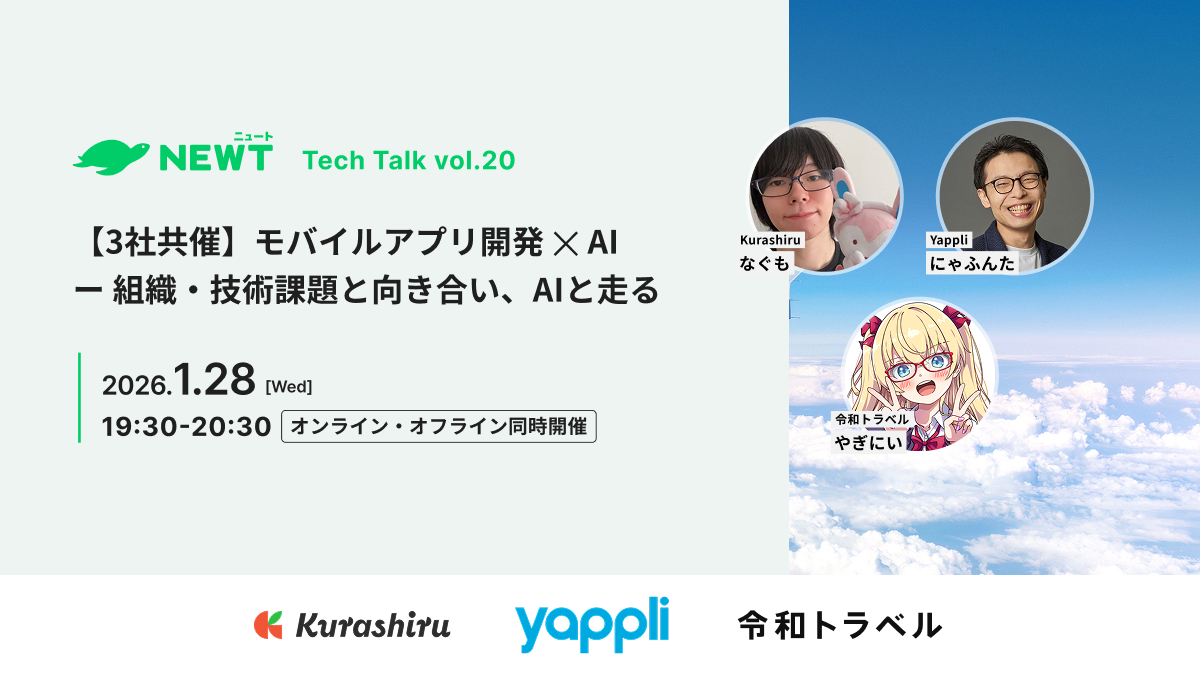
【1/28 開催!3社共催】モバイルアプリ開発 ✕ AI ー 組織・技術課題と向き合い、AIと走る
2026年のスタートを切る1月の「NEWT Tech Talk」は、”モバイルアプリ開発 ✕ AI ー 組織・技術課題と向き合い、AIと走る” というテーマで開催。
クラシル株式会社 なぐもさん、株式会社ヤプリ にゃふんたさんをゲストに、令和トラベル やぎにいの3名が登壇します。モバイルアプリ開発の現場で、AI活用に取り組む3社のエンジニアが、個人・チーム・技術課題それぞれの視点から、AIとどのように向き合い、どのように開発を前に進めてきたのか、具体の取り組みをシェアしながら語ります!

そのほか、毎月開催している技術発信イベントについては、connpass にてメンバー登録して最新情報をお見逃しなく!
【NEWT Chat リリース記念】AI × Travel Innovation Week 開催!
「NEWT Chat」誕生の裏側や開発ストーリーをお届けする特別企画 “AI × Travel Innovation Week” を令和トラベルのnote上で開催しました!
「NEWT Chat」のリリース背景、プロダクトの価値、開発体制、そして今後の展望など、新規事業の “舞台裏” を公開。特に、AIプロダクト開発に関わるエンジニア・PMの皆さまにとって学びの多い内容となりますので、ぜひご覧ください。
▼ AI × Travel Innovation Week のnoteはこちら:

旅行・観光業に特化したAIエージェントチャット「NEWT Chat(ニュートチャット)」についてはこちらから。


1年間の感謝を込めた、”クリスマスセール🎄” 開催中!
NEWTでは現在、海外旅行やホテルをおトクにご予約いただける『クリスマスセール🎄』を12/4〜スタートしています!ぜひこの機会にご利用ください!


令和トラベルでは一緒に働く仲間を募集しています
この記事を読んで会社やプロダクトについて興味を持ってくれた方は、ぜひご連絡お待ちしています!お気軽にお問い合わせください!
フランクに話だけでも聞きたいという方は、カジュアル面談も実施できますので、お気軽にお声がけください。


📣宣伝
次回の「NEWT Product Advent Calendar 2025」Day12は、「デザイン業務はどこまで楽になる?|AIレビューを試してみた」と題してプロダクトデザイナーのshimadaが担当します。次のブログもお楽しみに!


